Sweet n Sassy Corcel Banner new 4-22-07
Showing posts with label Tutoriales en Español. Show all posts

11/9/08

Llavero

LlaveroTag.gif


Materiales: Psp, Llavero Canvas AQUI, Fuente de letra e Imagen .Jpg (a eleccion)

1.Abrir la imagen canvas en el psp, duplicarla y cerrar original.
a)Activar Layer/Capa {Chapa 1}
2.Cargar la seleccion canvas:
paso2.jpg

.paso3.jpg
4.Cargar/Load Chapa1.
5.Aparecera la seleccion/hormigueo de la chapa:
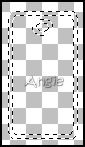
paso5.jpg

6.Rellenar con un color solido.
7.Sin quitar la seleccion, aplicar efectos de textura-escultura:
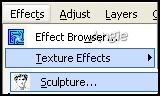
paso7.jpg
8.Configurar con un patron a eleccion:
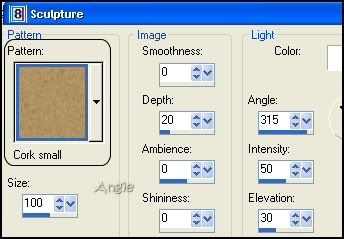
paso8.jpg

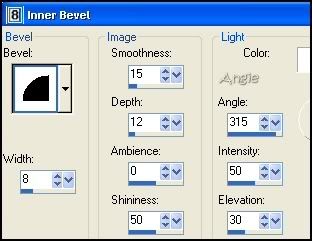
9.Aplicar biselado y configurar:

paso9.jpg


paso10.jpg

10.Quitar seleccion. Activar la herramienta Magic Wand/Varita Magica y configurar:

paso12.jpg

11.Seleccionar/click dentro de la chapa.
12.Activar Layer {Relleno Chapa 1}
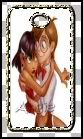
13.Abrir una imagen, seleccionar una parte, copiarla y pegarla dentro de la seleccion:
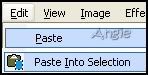
paso15.jpgpaso16.jpg

14.Quitar seleccion, activar layer {Chapa 2}.
15.Repetir paso 2, cargar Chapa 2, repetir pasos 8 al 11.
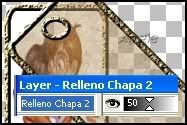
16.Activar Layer {Relleno Chapa 2}

17.Rellenar con un patron o gradiente (parecido al usado en la textura o el mismo)
18.Bajar la opacidad de la capa 50%.
paso21.jpg

a)Agregar una capa nueva (sin quitar seleccion) y enviarla al final de las dos chapas y rellenarla de color blanco. Quitar la seleccion finalmente

19.Activar la capa {Texto} e introducir su nick, aplicarle el efecto de textura y el biselado anterior.

20.Acomodarlo con la herramienta Deformar en el centro de la chapa, rotandolo por el nodo del centro.

21.Activar la capa {Argolla} repetir paso 2 cargar Argolla, repetir los pasos del 8 al 11.

22.Ahora activar la herramienta goma de borrar/Eraser:


paso25.jpg

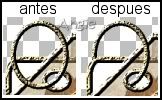
23.Borrar la parte inferior de la argolla, para que luzca oculta:
paso26.jpg

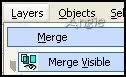
24.Fusionar capas visibles:

paso27.jpg

25.Exportar como .Gif Optimizado, para conservar la transparencia.
---------------------------------------------------------------

Fondo Azulejo


Materiales: PSP, Eye Candy 4000, Canvas o AQUI, Glass preset o AQUI.

Siéntanse libre de utilizar sus propios colores.
El preset guardarlo en su carpeta de Glass [vidrio] del Eye Candy 4.
1.Abrir la imagen canvas, {duplicar y cerrar original} y rellenarla de color #6D96BC (o a eleccion]
2.Escoger Color [background] #BAF4E6 y [foreground] #04B88C.
3.Activar herramienta pincel [paint brush] con estos valores:
Round Brush

size: 77

hardness: 50

step: 25

density: 100

thickness: 100

rotation: 0

opacity: 100

blend mode: normal

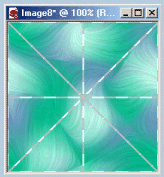
4.Aplicar el pincel por todas partes como muchos puntos.
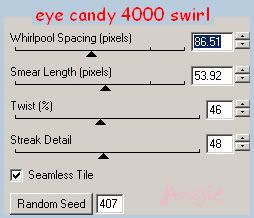
5.Ir a effects/3D Effects/Plugins/Eye Candy 4/Swirl[remolino] con estos valores:

EyeCandy4000Captura.jpg

6.Ir a Selections/Select All, volver a Selecciones/Modificar/Contraer 1, volver a Selecciones/Invertir y entonces oprimir delete[borrar-suprimir] en el teclado. Quitar seleccion.
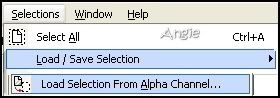
7.Ir a Selecciones/Load Save Selection/Load Selection From Alpha Channel.
8.Cargar las lineas. Oprimir delete. Debe obtener algo asi:

paso8.gif

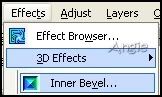
9.Ir a Effects/3D Effects/Eye Candy 4/Glass/sm_gtile.
10.Agregar un nuevo layer y rellenarlo de color azul.
11.Ir a Adjust/Add Noise: 18%, tildar uniforme y monocromo.
12.Mueva esta capa debajo de todas y fusionar capas visibles.
13.Exportarlo como .Jpg y listo.
Adaptado y traducido al español por: Angie. Tutorial Original en Swirl and Glass Tile
-------------------------------------------------------
PSP 9 [en español]


Link para descargar el Paint Shop Pro 9 en español con vitamina (crack)

Esta almacenado en MEGAUPLOAD y este es el link:

http://www.megaupload.com/?d=326PRKDK

LO SIENTO PERO MEGAUPLOAD HA DESAPARECIDO EL ENLACE

Para abrirlo en su pc necesitan el Winrar [descompresor]

Se abrira una pagina y en la parte superior derecha observaran un conteo en forma regresiva deben esperar a que termine.

Luego se abre en la misma pagina una pequeña ventana popup... cierrenla y "debajo" pinchan donde dice "Click here to download" el tamaño del programa es de 140 MB aproximadamente y dependiendo de la coneccion que tengan, sera el tiempo de descarga...

El PSP9 ya lo tenia pero éste debe instalarse de la misma forma... nececitan el descompresor llamado winrar... y al abrirlo veran 3 archivos
---------------------------------------------------------------
Programa para Traducir paginas de la red [Translate Plugin]

Programa para Traducir paginas de la red


Siempre estamos buscando tutoriales nuevos, y muchas veces los encontramos en otro idioma.

Pero ahora usted puede descargar este útil programa que le traducirá las páginas.

Abrir el zip: Translate Plug In

Abrir el archivo y dar click en el icon e Instalarlo en su computadora.

Photobucket - Video and Image Hosting

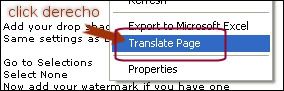
Cuando usted necesite traducir un tutorial haga click derecho sobre la pagina y a su vez click en [Translate Page]

Photobucket - Video and Image Hosting

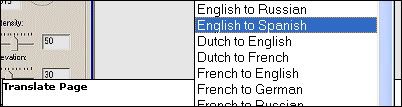
esto les abrira una casilla en donde usted escogera el idioma en que decea ver el tutorial.

Photobucket - Video and Image Hosting

Photobucket - Video and Image Hosting

Tal vez encuentren paginas que no permiten la accion del click derecho, o sea nos saldra un cartel o simplemente no habra accion y lastimosamente no podremos traducir los tutos.

Photobucket - Video and Image Hosting

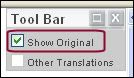
Una vez ya tengan su tutorial traducido veran en la parte superior derecha de la pagina una casilla de herramientas en la cual si tildan la opcion de mostrar el original

Photobucket - Video and Image Hosting

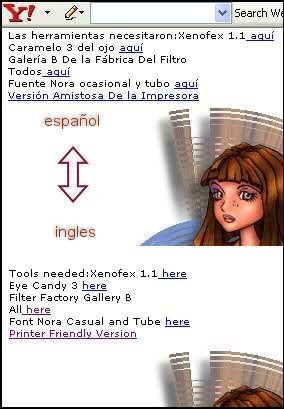
automaticamente les mostrara el tuto en su idioma traducido y a mitad de la pagina el tuto en su idioma original

Photobucket - Video and Image Hosting

En este enlace que les dejo es donde ofrecen originalmente el programa:


y aqui esta la pagina principal de sus tutoriales en ingles


Suerte y espero que ahora si puedan entender mejor muchos de los tutos que ofrecen en la red y a veces los dejamos pasar por no ser en nuestro idioma.
----------------------------------------------------------------
Gif Constructor

Siempre estan preguntando de donde bajar el Gif Constructor y su vitamina para accesarlo, y aqui les dejo el dato, espero les sirva de ayuda.

Descargalo aqui>>>>> Gif Constructor

La vitamina (product key) es esta:

TEAM LAXiTY
22261-09-21673-16
--------------------------------------------------------

Colocar nuestra FIRMITA en hotmail


1.Vamos a bandeja de entrada.


2.En la parte superior del lado derecho, vemos Opciones, hacemos click.
a)Escogemos a la izquierda Correo
3.A la derecha aparecen varias Opciones de correo, click en Firma Personal el ultimo link que aparece.
4."Tal vez les pidan confirmacion de su password-codigo de acceso, introducirlo"
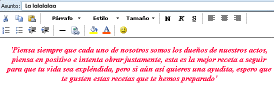
5.Les saldra una ventana donde colocaran la firma, tildar el cuadrito de Mostrar barra de herramientas.
6.Ahora copias una firmita que ya tengas lista previamente [ya sea texto, links, boxes, etc.] y lo pegas dando click en el icon de pegar.


firmaenhotmail.gif


7.* te aparece la firmita dentro del recuadro, pueden cambiar la fuente, el tamaño, el color...*
8.Luego dar click en Aceptar y listo.
9.Vamos a comprobar como quedo la firma, vamos a: correo/nuevo mensaje de correo.
10.Veran que primero les saldran varios codigos, luego aprecera su firmita, se envian el mensaje a si mismos, y ahi veran el resultado final.


firmaenhotmail1.gif

Espero este Tip les sirva de ayuda con su hotmail, gracias.
------------------------------------------------------------------------
Burbujas de Champagne

Materiales: Psp, Animation Shop, Eye Candy 4000, tubes/imagenes de botellas de Champagne y copas, Fuente de letra.

1.Abrir el psp y las imagenes a usar.
2.Configuren la herramienta seleccion-Lazo:

3.Seleccionen el interior de la/s copa/s:


4.Dupliquen la imagen dos veces, total tres imagenes.
5.A la imagen 1 apliquen Eye Candy 4/Water Drops.
6.Con el gotero seleccionen un color claro de la imagen previa que tienen a su derecha:


7.Apliquen a las otras dos imagenes los mismos valores pero varien el valor de Random Seed cada vez.
8.Abren el Animation Shop y copian cada imagen en el.
9.Luego de unirlas en AS, guardarlas.

Y listo!!!
-----------------------------------------------
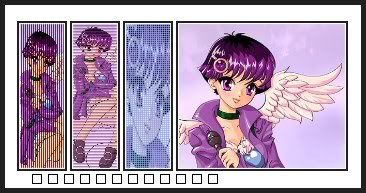
Blinkie y Persiana

AngieBlinkiePersiana.gif

TAG part 1

Materiales: Psp, Animation Shop, Imagen/tube, Base Blinkie.


1.Abrir la Base Blinkie y un tube o imagen en el psp.

(Duplicar y cerrar los originales)

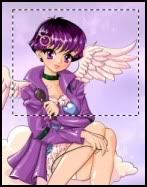
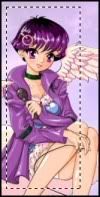
2.Seleccionamos una parte de la imagen y la copiamos.

Blinkietagpaso2.jpg

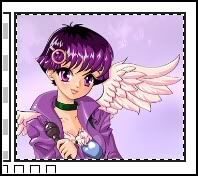
3.Ahora en la base con la varita seleccionamos el interior del cuadro mas grande y pegamos dentro de la seleccion.

Blinkietagpaso3.jpg

4.Quitan la seleccion.
5.Volvemos a la imagen, seleccionamos otra parte de la imagen y la copiamos.

Blinkietagpaso5.jpg

6.Vamos a la base y con la varita seleccionamos el primer cuadro y pegamos dentro de la seleccion.
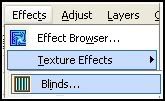
7.Aplicamos el efecto de la persiana:

Blinkietagpaso7.jpg

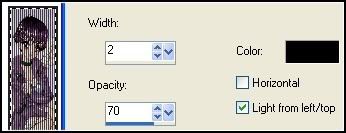
8.Configuramos asi:

Blinkietagpaso8.jpg

9.Quitamos la seleccion.
10.Procedemos a seleccionar el siguiente cuadrito y pegamos dentro de la seleccion nuevamente la imagen o pueden escoger otra parte del tube.
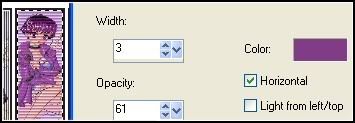
11.Aplicamos el efecto de la persiana, Configuramos asi o pueden usar sus propios valores y colores respecto a la imagen:

Blinkietagpaso11.jpg

12.Quitamos la seleccion.
13.Procedemos a seleccionar el siguiente y ultimo cuadrito y pegamos dentro de la seleccion la imagen del tube.
14.Aplican el efecto persiana, configuran variando valores y colores respecto a la imagen, pueden a su ves aplicar el efecto persiana tildando Horizontal y repetirlo destildandola, lo que les quedara cuadriculada la imagen.

Blinkietagpaso14.jpg

15.Quitan la seleccion.
16.Hasta aqui tenemos nuestra base rellena con diferentes patrones de una misma imagen.

Blinkietagpaso16.jpg

17.Salvar esta base con formato .psp:

Blinkietagpaso17.jpg
ANIMACION part 2
1.Duplicar esta base para no modificarla.
2.De este duplicado partiremos a confeccionar el blinkie, en este caso 6 copias.
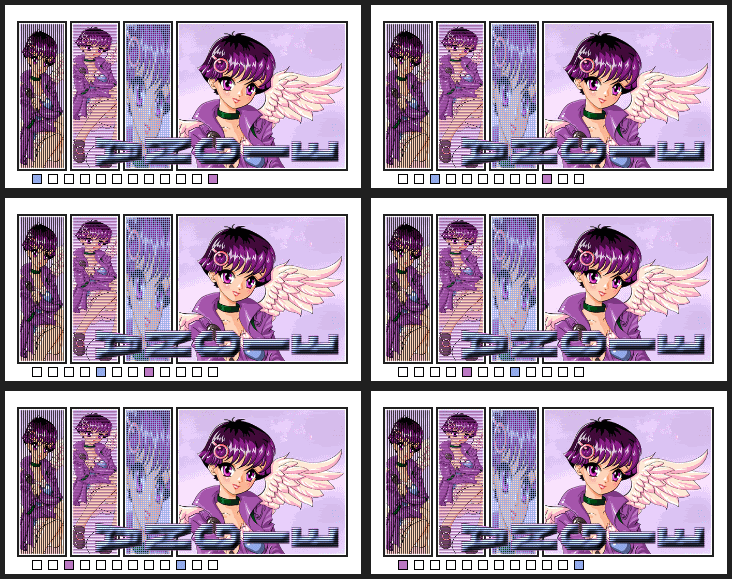
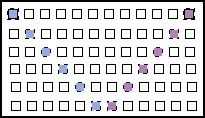
3.Escogemos dos colores del tube.
4.Y seleccionan los cuadritos con la varita para rellenarlos segun corresponda.
5.Asi deberan quedar:

BlinkieAnimacionpaso5.jpg

6.Para no perdernos guardamos en formato .psp las 6 imagenes enumerandolas.
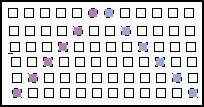
7.Ahora con la primera base que habiamos guardado, la duplicamos nuevamente hasta tener 6 copias mas.
8.Proceden a rellenar a la inversa quedando asi:

BlinkieAnimacionpaso8.jpg

9.Guaradn estas 6 copias en formato .psp a continuacion de las anteriores.
10.Abren el Animation Shop (AS)
11.Activan la Herramienta del Wizard en la barra para armar nuestro blinkie:

BlinkieAnimacionpaso11.jpg

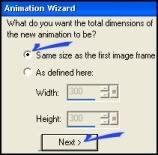
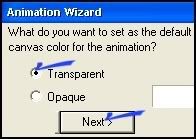
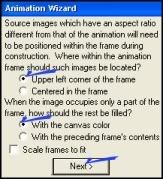
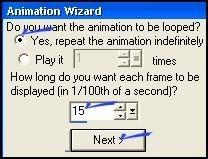
12.Vamos a configurar segun las capturas:

BlinkieAnimacionpaso12.jpg

BlinkieAnimacionpaso12D1.jpg

BlinkieAnimacionpaso12D2.jpg

BlinkieAnimacionpaso12D3.jpg

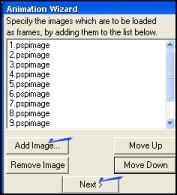
13.En el siguiente cuadro nos saldra el boton para añadir las imagenes en formato .psp que habiamos guardado y procederan a guardarlas en el mismo orden que estan enumeradas (del 1 al 12)

BlinkieAnimacionpaso13.jpg

14.Si les quedasen desordenadas, las acomodan con los botones (Move Up y Move Down)
15.En el proximo cuadro tildan Finish/finalizar y listo les aparecera en la pantalla los doce marcos de su animacion seguidos.

BlinkieAnimacionpaso15.jpg

16.Para verificar nuestra animacion, vamos a la parte superior derecha de la barra y tildamos el icon de ver animacion:

BlinkieAnimacionpaso16.jpg

17.Podran ver aqui el movimiento de su Blinkie, notaran que le falta texto y marca de agua a su tag, eso los dejo a su total cratividad.
18.Salven su Blinkie animado, y listo, suerte y disfrutenlo.

AngieBlinkiePersiana.gif
-----------------------------------------------------------------------------------
Sweet lambs
Sweet n Sassy Corcel Banner 1 new 4-22-07